
Avacusウォレットでトークンを受け取る方法には、大きく分けて「1.ウォレットアドレスを伝える基本の方法」と「2.金額まで指定して請求する方法」の2種類があります。ここでは、それぞれの手順を分けて解説します。
1. ウォレットアドレスを伝えて受信する(基本の方法)
外部の取引所やウォレットからAvacusへトークンを送金してもらう場合は、まず「自身のウォレットアドレス」を相手に伝える必要があります。方法は2通りあります。
アドレスをコピーして共有する
Avacusアプリを開き、ウォレット(ホーム)画面を表示します。
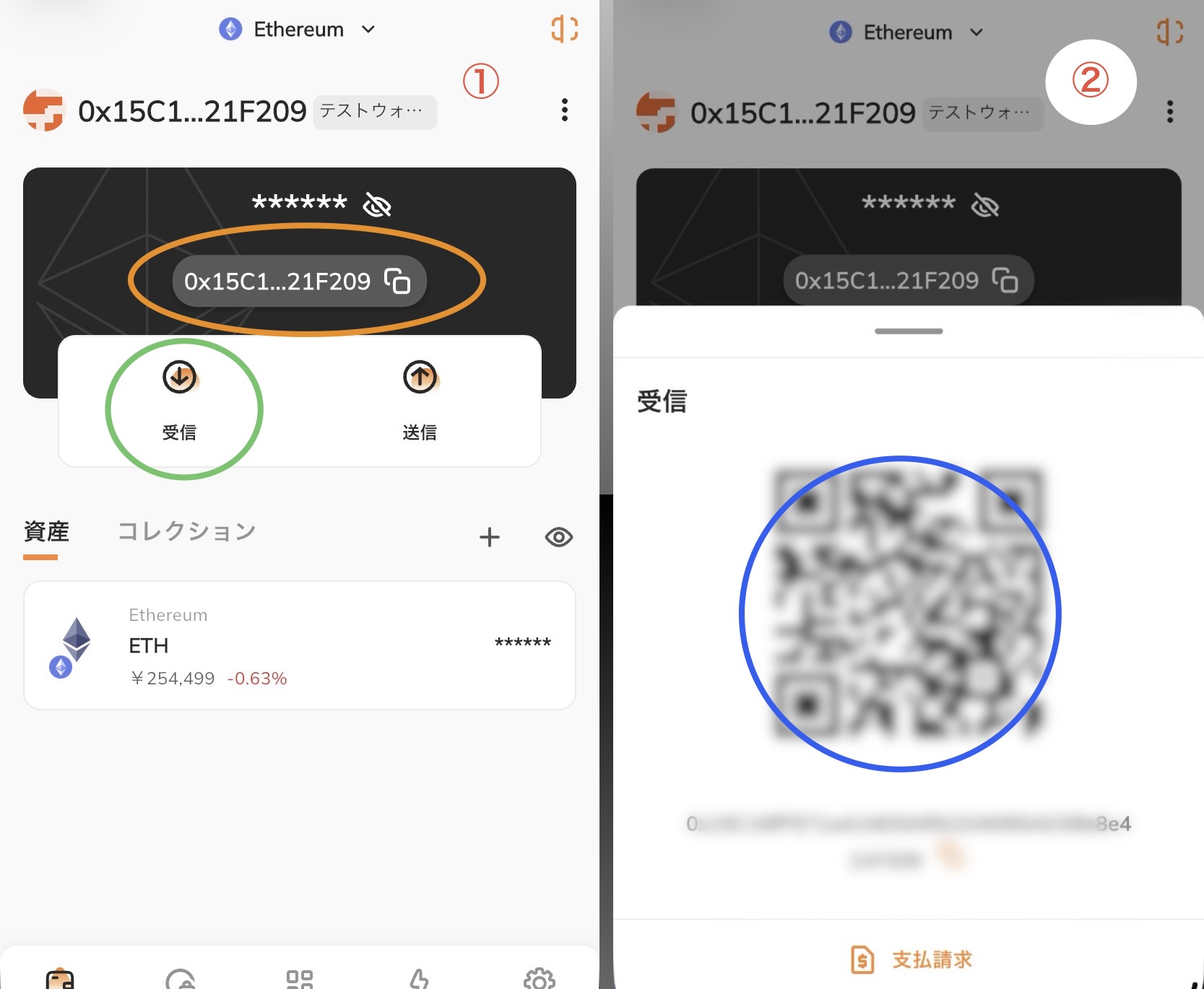
画像①のオレンジ丸部分をタップすると、自身のウォレットアドレスをコピーできます。コピーしたアドレスを、送金元の取引所やアプリの送金先欄に貼り付けてもらってください。
QRコードを読み込んでもらう
対面の相手から送金してもらう場合など、コピー&ペーストが使えない状況では、QRコードを使うと簡単です。
画像①の緑丸部分「受信」をタップすると、画像②のようにQRコードが表示されます。相手にこの画面をカメラで読み込んでもらえば、相手のアプリがすぐに送金画面へ遷移します。
※画面のQRコード、ウォレットアドレスはぼかし処理をしています。
2. 金額やトークンを指定して請求する(支払請求)
「いくら送ってほしいか」まで指定して相手に請求したい場合は、「支払請求」機能を使います。画像②下部の「支払請求」を選択してください。
請求するトークンを選ぶ
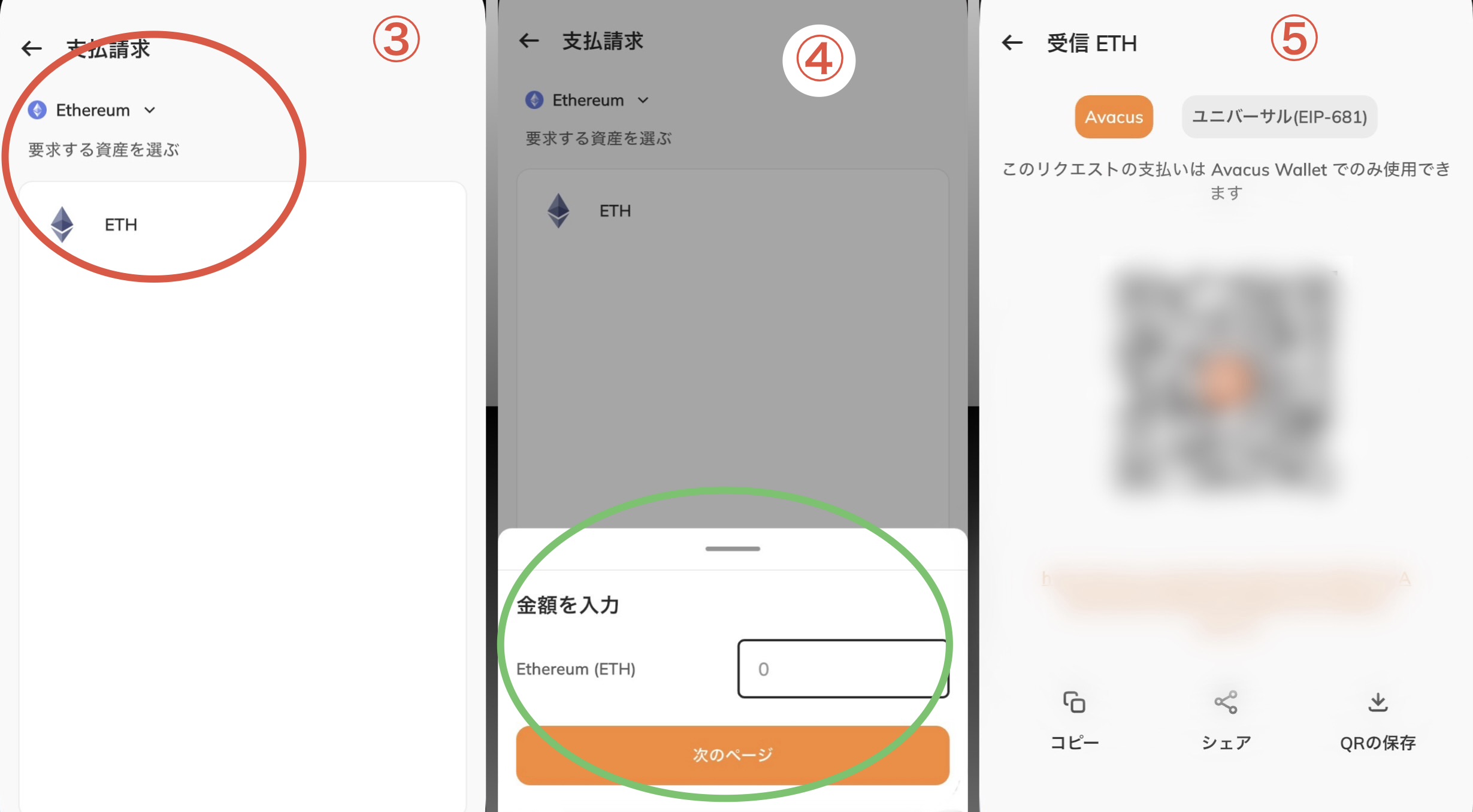
画像③が支払請求画面です。トークンの追加表示設定をしていないアカウントの場合、Ethereumネットワークのネイティブトークンである ETH のみが表示されます(以下ではETHを例に説明します)。
すでにカスタムトークンを追加している場合や、受信したいトークンを資産として保有している場合は、そのトークンも一覧に表示されます。
一覧に表示したいトークンがない場合は、先にカスタムトークンの追加表示を行ってください。詳しくは送金されたトークンがウォレット画面に表示されないをご覧ください。
数量を入力してQR/リンクを発行する
画像④は、画像③でETHをタップした後の画面です。請求したい数量を入力し、「次のページ」を選択します。
次のページに進むと、画像⑤のように支払い用のQRコードとリンクが生成されます。
このQRコードやリンクを相手に見せたり、メッセージで送ったりすることで、トークンの種類・数量まで指定した請求をスムーズに行えます。