
ウォレットから外部ウォレットに送信(送金)したい
Avacusウォレットから、他のウォレットアドレスへトークンを送信したい場合を説明します。
※画像はウォレットアドレス等にぼかし処理をしています
1. 送信を開始する
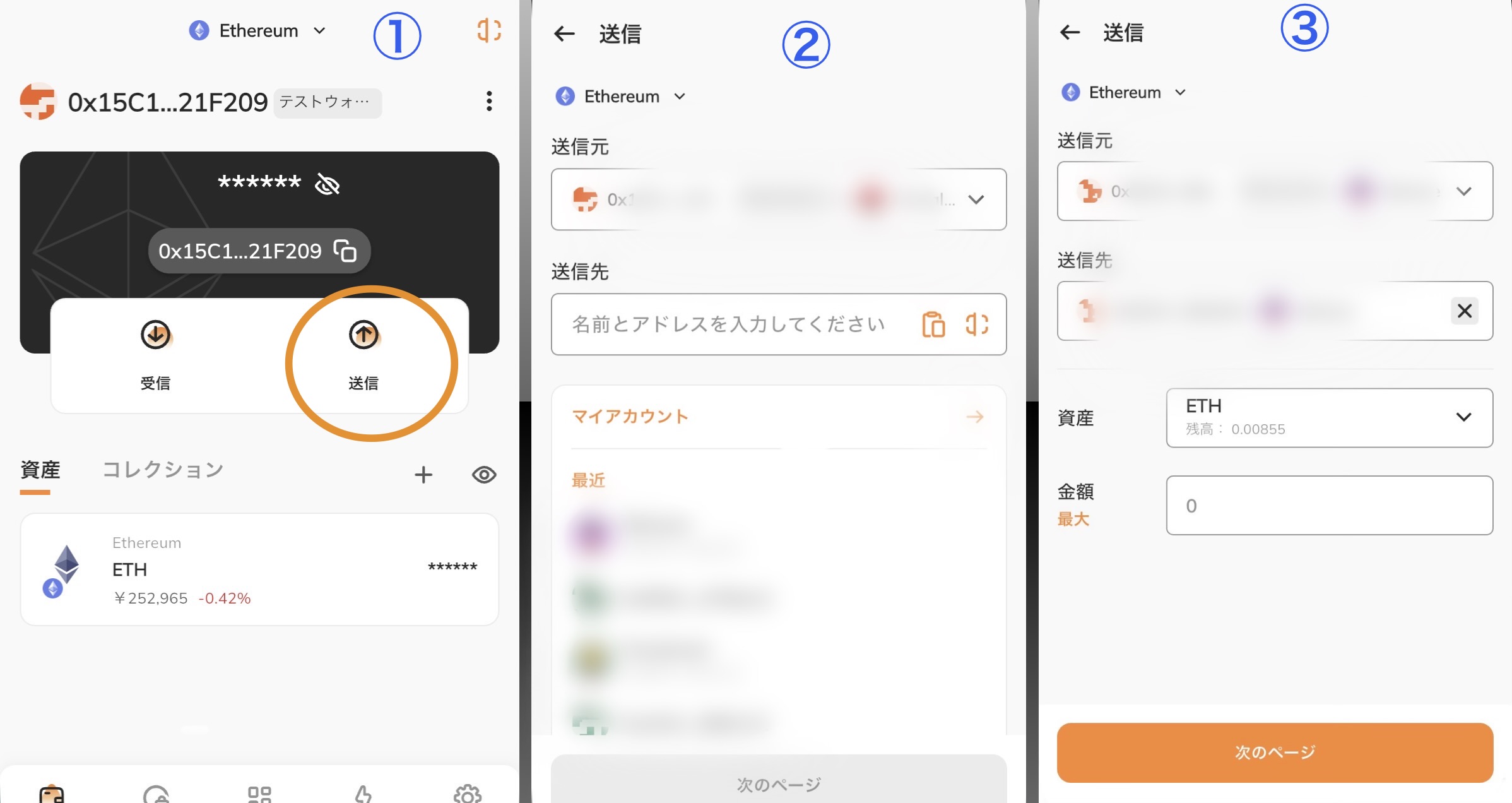
画像①のウォレット画面で、「送信」をタップします。
2. 送金先・ネットワークを指定する
画像②の送信画面で、以下を選択・入力します。
- ネットワーク(Ethereumなど)
- 送金先のウォレットアドレス
送金先のアドレスは、以下いずれかの方法で入力できます。
- 外部の取引所などからコピー&ペーストする
- マイアカウント内(アプリにインポートしている他のウォレットアドレス)から選択する
- 「最近」のアクティビティ内から選択する
3. トークンと数量を選択する
送金先を入力(選択)後、画像③でトークンの種類・数量を選択し、「次のページ」を選択します。
4. 最終確認画面をチェックする
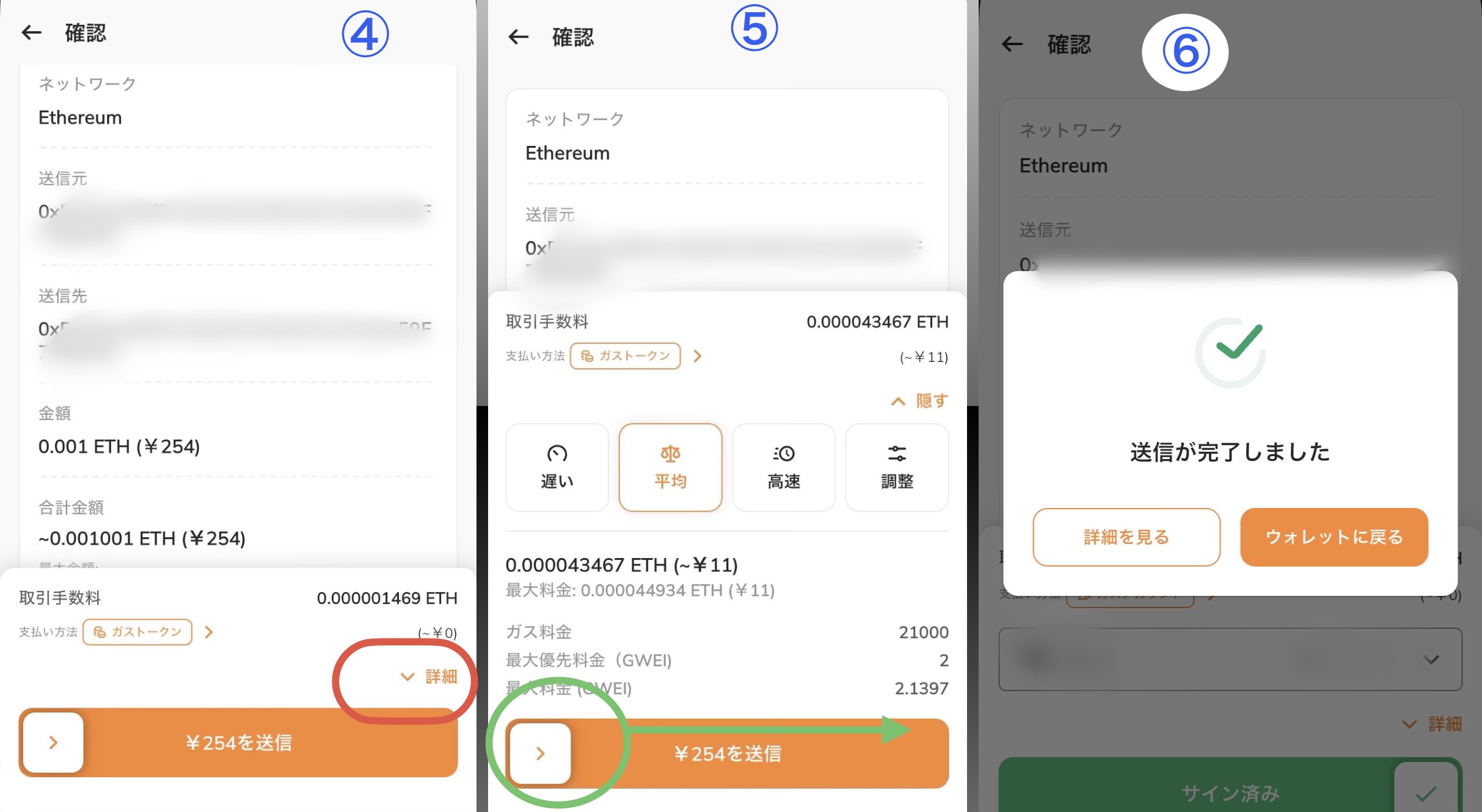
画像④が最終確認画面です。ネットワーク・送信元・送信先・金額とトークンの種別、ガス代との合計金額が表示されます。
送信は原則として取り消すことができません。間違いがないよう、必ずすべての項目を確認してください。
関連記事:送金先を間違えてしまった
5.(任意)ガス代の速度を変更する
画像④の時点では、ガス代の設定は「遅い(Slow)」になっています。これを変更したい場合は、画像④の赤丸部分「詳細」をタップしてください。
タップすると、画像⑤のガス代設定画面が開きます。ここでは「遅い」「平均(Average)」「高速」の3段階から選択できます。ガス代を抑えたい場合は「遅い」のまま、処理を急ぎたい場合は「平均」または「高速」を選択してください。
例: 画像④では「遅い」のままだったためガス代はほぼかかっていませんでした。
ガス代の目安を「平均」に変更したことでガス代が上がりましたが、処理が速くなります。
関連記事:ガス代(gas fee)とは何ですか?
6. 内容を確認して送信する
すべての項目に間違いがないか確認できたら、画像⑤緑丸部分のバーを右にスライドして送信を確定します。
スライド後、画像⑥の完了画面が表示されます。
送信後について
送信したトークンの情報は、まずネットワークの処理待ちプール(mempool)に送られます。mempool内では、ガス代(手数料)の高い取引から優先的に処理されていきます。そのため、ガス代を低く設定した場合、ネットワークが混雑していると処理に時間がかかることがあります。