
AvacusのSNS機能とは
Avacusアプリには、ウォレットと一体化したSNS機能が搭載されています。
作成されるSNSプロフィールは、電話番号やメールアドレスではなく、あなたの「ウォレットアドレス(アカウント)」に紐付けられます。
1. SNSアカウントを作成する
アプリ最下部のナビゲーションバーから「SNS」タブを選択します。
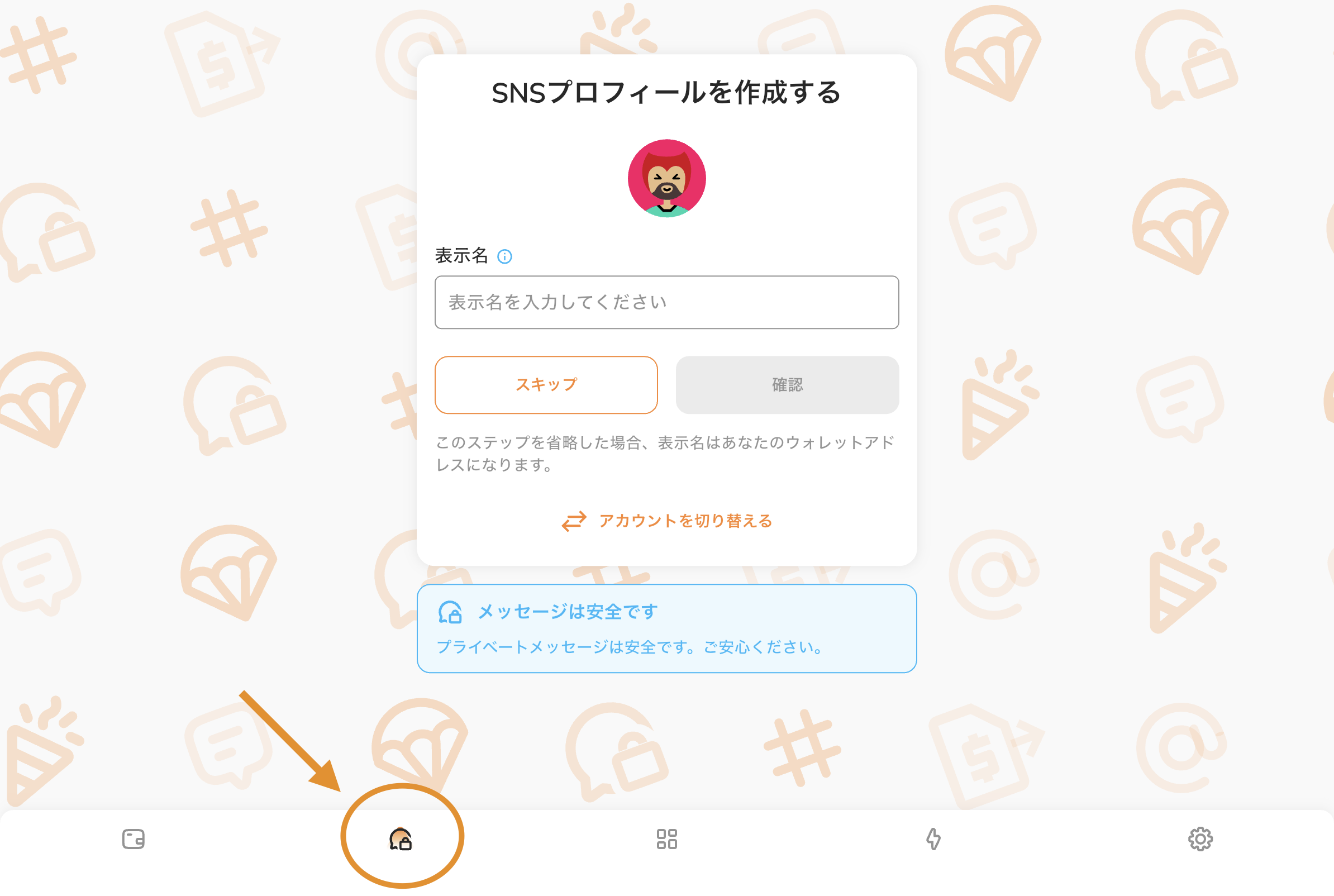
続いて、以下の手順でアカウントを作成します。
- プロフィール作成画面で、表示名を入力します。(表示名の入力をスキップした場合、「0x」から始まるウォレットアドレスがそのまま表示名になります)
- 表示名を入力したら、自身がウォレットの所有者であることを証明する「署名」を行います。
- 署名が完了すると、SNSアカウントの作成は完了です。
デフォルト画像のこの人物はなんですか?
アカウント作成時に表示されるこの画像は、ウォレットアドレスごとに自動生成される「ウォレットアバター」です。目・髪型・肌の色などのパーツがランダムに組み合わされて作られます。
このアバターを自分の好きな画像に変更したい場合は、この後の「2. プロフィールを編集する」で説明する手順で変更できます。
2. プロフィールを編集する
アカウント作成後は、プロフィールを自分らしくカスタマイズしてみましょう。
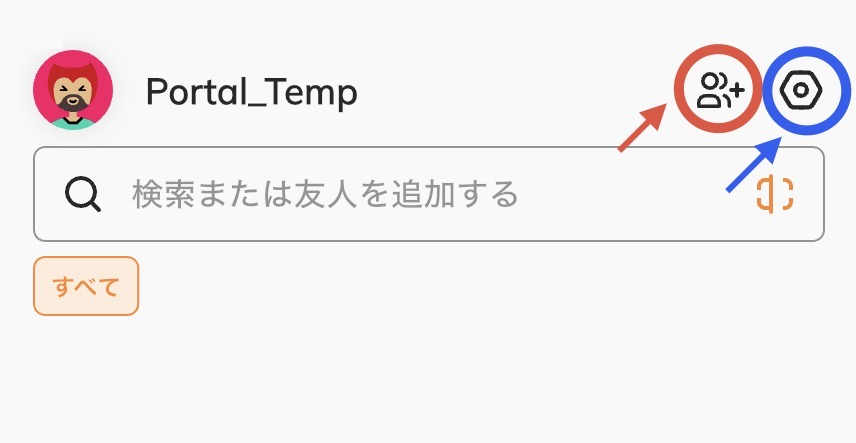
作成後のSNS画面には、チャットルームやユーザーを検索できる検索窓に加えて、次の2つのアイコンがあります。
- 赤丸のアイコン:チャットルームを新規作成する
- 青丸のアイコン:SNSアカウント設定を開く
ここでは、プロフィールの編集につながる青丸の「設定アイコン」について説明します。
設定画面からプロフィールを開く
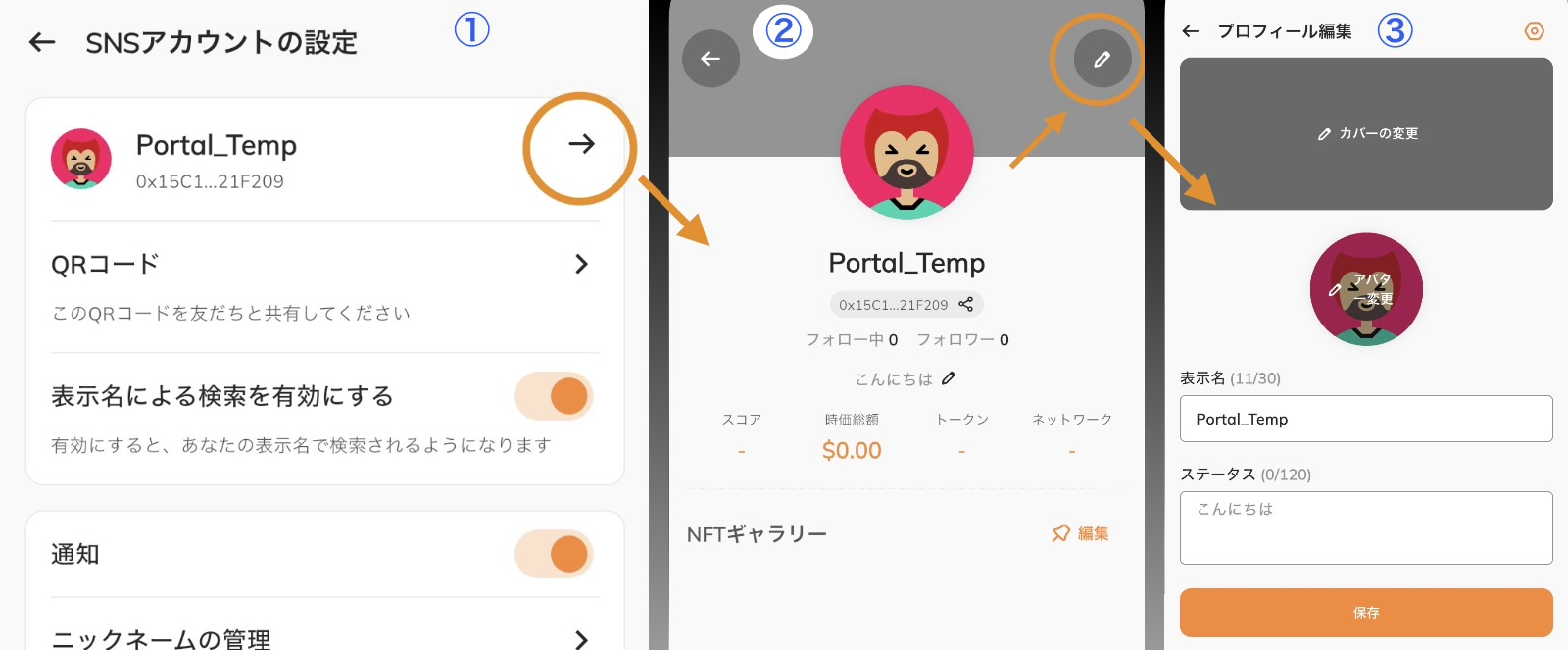
設定画面(画像①)では、以下のことができます。
- 自身のプロフィールQRコードを表示する
- 検索で「自分の表示名」がヒットするようにするかを切り替える(トグル)
- アカウントへのチャット通知などを有効にするかを切り替える(トグル)
画面右上のオレンジ色の丸(自身のプロフィール画面へのボタン)をタップすると、次に説明する画像②のプロフィール画面に移動します。
プロフィールを確認・編集する
画像②では、自身のプロフィール画面が今どのように表示されているかを確認できます。この画面は、他のユーザーから見える公開画面です。
内容を変更したい場合は、右上のペンのアイコンをタップしてください。
タップすると、画像③のプロフィール編集画面が開きます。この画面では、以下の項目を変更できます。
- カバー画像
- アバター(前半で説明した「ウォレットアバター」もここから変更できます)
- 表示名
- ステータス
ぜひ、自分だけのプロフィールに仕上げてみてください。