
Avacus Web3アプリでは、旧端末からのウォレット引き継ぎの際「過去のウォレット作成時にどのような方法で作成されたか」によって引き継ぎの方法が異なります。復元方法は大きく分けて以下の3つに分類されます。
新端末にてアプリを初期起動後に、利用規約・プライバシーポリシーを承諾していただいたのち、該当する項目を選択してください。
①Googleアカウント、Apple ID、Facebook、Xの各プラットフォームアカウントを利用して作成した
②12語(あるいは24語)のシードフレーズを生成した
③保存している情報が秘密鍵のみである場合
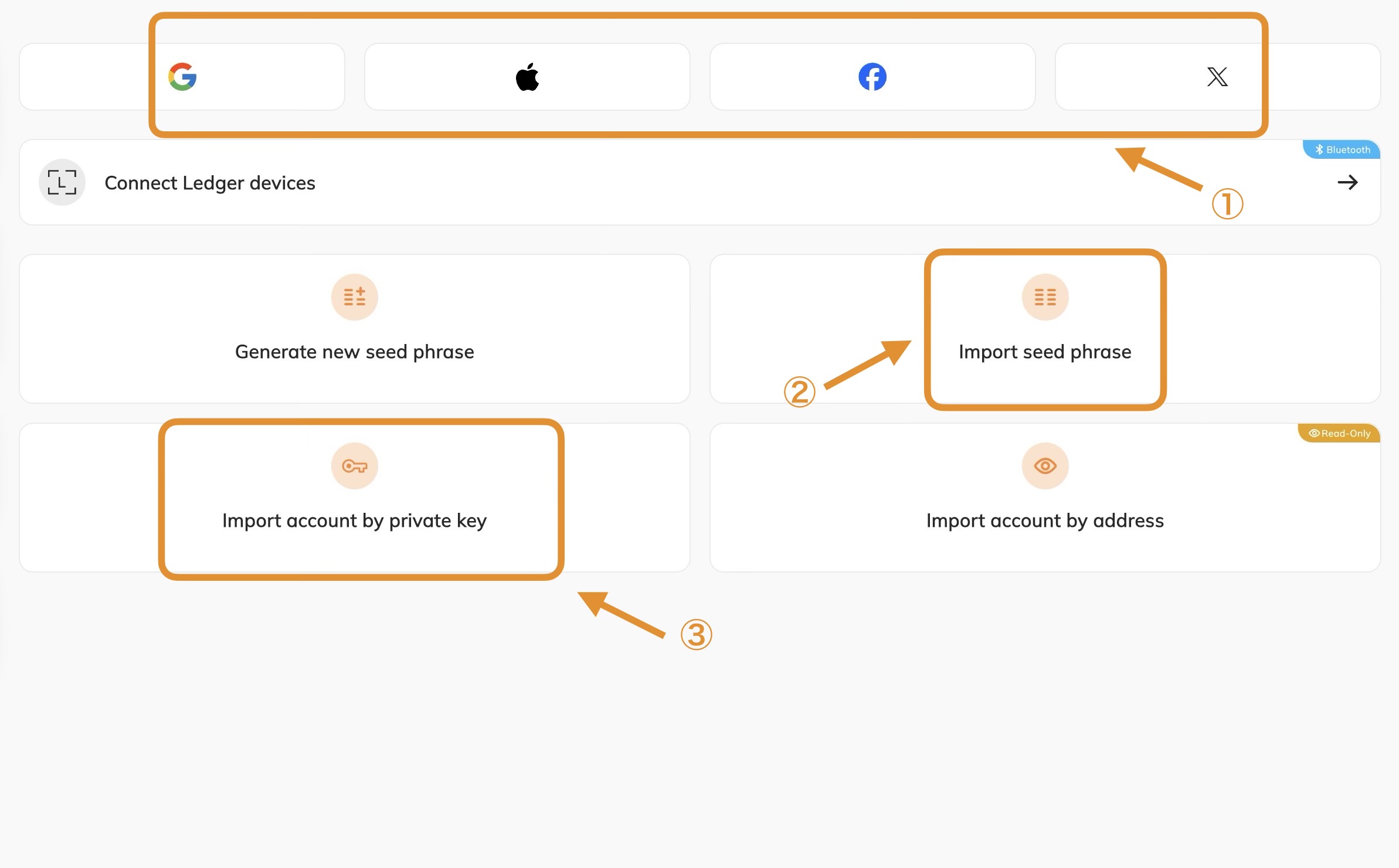
①Google、Apple、Facebook、Xの各プラットフォームアカウントを利用して作成した
以前作成したプラットフォームアカウントと、必ず同じプラットフォームアカウントを選択します(違ったアカウントを選択してしまった場合、全く新しいウォレットが作成されてしまいます)。
多要素認証(MFA)を設定していた場合は、接続時に事前設定されたリカバリーシェアの確認を求められることがあります。この情報を紛失・失念された場合、ご自身のメールアドレス宛にWeb3Authよりリカバリー情報が届いていることがありますので、メールボックスにて「Web3Auth」と検索いただき、該当する案内が届いていないかをご確認ください。
②12語(あるいは24語)のシードフレーズを生成した
選択画面にて「Import seed phrase」を選択し、次ページの「Seed Phrase」欄に保存してあるシードフレーズを入力(あるいはコピー&ペースト)します。
もしまだ旧端末でウォレットにログインできる場合、カメラアイコンをタップして旧端末のシードフレーズ(QRコード)を読み込み復元することもできます。
旧端末でのシードフレーズ(QRコード)表示手順:必ず誰も周囲にいない環境で実行してください。
設定画面 > マルチウォレット > 引き継ぎたい該当のウォレット > 右上の歯車アイコン > シードフレーズをエクスポートする > PINコードを入力
「QRコードを表示する」タップ後に画面に表示されます。
③保存している情報が秘密鍵のみである場合
この場合は「Import account by private key」を選択します。次ページの「Private Key」欄に、保存していた秘密鍵を入力します。
もしまだ旧端末でウォレットにログインできる場合、カメラアイコンをタップして旧端末の秘密鍵(QRコード)を読み込み復元することもできます。
旧端末での秘密鍵(QRコード)表示手順:必ず誰も周囲にいない環境で実行してください。
設定画面 > マルチウォレット > 引き継ぎたい該当のウォレット > 秘密鍵のエクスポート > PINコードを入力
「表示」タップ後に画面にQRコードが表示されます。